VSCode
VSCode 是微软开发并开源的编辑器,比较适合作为轻量项目的开发工具。
VSCode 安装
进入 官网 后选择适合自己电脑架构的安装包安装即可。
VSCode 配置
VSCode 有「基于文件」和「基于可视化」两种配置方法:
- 基于文件配置:编写 JSON 文件。
- 基于可视化配置(本质就是在操作配置文件):点击左下角 ⚙ 按钮,点击「设置」,然后选择「用户」或「工作区」进行配置即可。
VSCode 支持不同的配置级别:
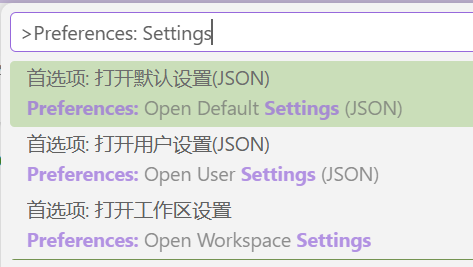
其优先级从高到低依次为:
- 工作区级:仅对当前项目奏效,适合团队使用 VSCode 开发时协作使用。该级别的配置会持久化在项目根目录的
.vscode/settings.json文件中。 - 用户级:该用户的所有项目均使用该配置,适合个人开发时使用。
- 默认级:系统默认配置,无法修改。
如果登陆了 VSCode,配置好后 VSCode 会自动将配置内容同步到云,后续切换环境时只需要登陆 VSCode 就可以自动同步所有配置。
离线安装插件
首先需要获取 VSIX 插件安装包,然后在本地执行安装:
插件安装包推荐通过 官网 获取;也可以在插件列表选中并右键插件,选择下载 VSIX 即可获取。
代码跳转
在阅读较大的工程代码库时,我们不可避免地需要在各个函数、文件之间跳转,合理使用跳转快捷键可以保持思维的连贯性,从而加快我们对陌生代码的理解。
以 Windows 为例:
- 进入 (enter):Ctrl + 鼠标左键。
- 光标后退 (navigate back):Alt + \(\leftarrow\) 或鼠标侧边后退键。
- 光标前进 (navigate forward):Alt + \(\rightarrow\) 或鼠标侧边前进键。
VSCode + LaTeX
以 Ubuntu 为例。首先安装 Tex 编译器:
然后安装 VSCode 的 LaTeX 插件:LaTeX Workshop。
之后就可以按照 LaTeX 工程,编写 tex 然后编译预览了。