软件配置
Docker 安装
Docker 分 Docker Engine (Docker CE) 和 Docker Desktop 两种,前者为 CLI,支持 Linux 系统,后者为 GUI,支持 Windows、maxOS 和 Linux 系统。各平台的 Docker 安装方法详见 Install Docker Engine。
Docker for Windows
Note
Windows 只能安装图形化 Docker,即 Docker Desktop,本质还是跑在 Linux 上,所以需要预先安装 WSL。
安装步骤:
注意事项:
- 建议为安装盘预留 50GB 以上的空间;
- 首次启动可能需要重启计算机;
- 确保 Windows 10 版本在 2004 及以上,或 Windows 11;
- 如果希望迁移 Docker 的 WSL 系统镜像,可以进入:设置 >> 资源 >> 高级,修改镜像的存储位置。
安装成功后启动 Docker Desktop 就可以使用 Docker CLI 执行所有的 Docker 命令了,当然也可以利用 Docker Desktop 进行可视化操作。
在 WSL 中使用 Windows 的 Docker
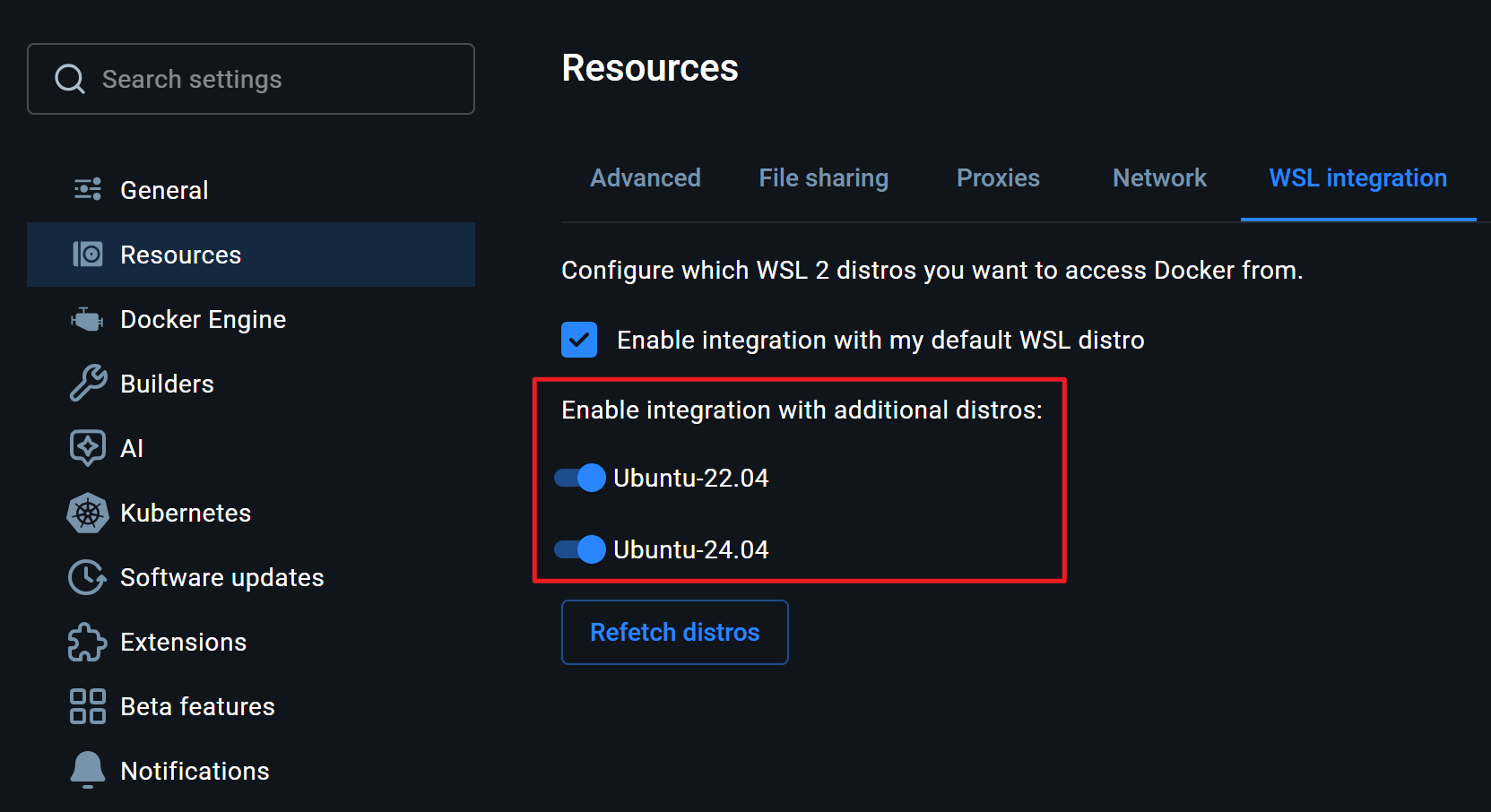
只需要在 Settings >> Resources >> WSL integration 中勾选对应的 Linux 发行版即可:
Docker for Ubuntu
# Add Docker's official GPG key
sudo apt update
sudo apt install ca-certificates curl
sudo install -m 0755 -d /etc/apt/keyrings
sudo curl -fsSL https://download.docker.com/linux/ubuntu/gpg -o /etc/apt/keyrings/docker.asc
sudo chmod a+r /etc/apt/keyrings/docker.asc

# Add the repository to Apt sources
sudo tee /etc/apt/sources.list.d/docker.sources <<EOF
Types: deb
URIs: https://download.docker.com/linux/ubuntu
Suites: $(. /etc/os-release && echo "${UBUNTU_CODENAME:-$VERSION_CODENAME}")
Components: stable
Architectures: $(dpkg --print-architecture)
Signed-By: /etc/apt/keyrings/docker.asc
EOF

sudo apt update

# 安装
sudo apt install docker-ce docker-ce-cli containerd.io docker-buildx-plugin docker-compose-plugin
验证安装
# 检查 docker
docker version

# 检查 docker compose
docker compose version

# 检查运行状态
sudo systemctl status docker
# 如果没有运行,启动 docker
sudo systemctl start docker

# 运行一个最简 docker 容器
sudo docker run hello-world
Docker 配置
更多内容详见 Docker Docs 官方文档。
常见配置
{
  "registry-mirrors": [
    "https://docker.1panel.live",
    "https://docker.m.daocloud.io"
  ],
  "dns": ["8.8.8.8"],
  "max-concurrent-downloads": 10,
  "max-concurrent-uploads": 5
}
其中比较重要的就是镜像源地址,最新可用的 Docker 镜像源参考这个 民间仓库。多配置几个镜像源的好处是:某些镜像源挂掉后,Docker 可以自动尝试其他镜像源,直到全部不可用,回退到官方镜像源。
配置方法
Docker 管理
磁盘管理
进程管理
示例输出:

对象管理
获取 Docker 对象(容器、镜像、数据卷、网络等)的详细信息: